Mesclando tipos de gráficos e adicionando um eixo secundário no Excel 2007
Aprenda como analisar melhor os dados de um gráfico com muita informação usando dois eixos no Office 2007
Por Rafael Arcanjo | Em 14.04.09 | Categoria: Office 2007
Hello Guys!
Hoje vou mostrar como se cria um gráfico onde é necessária a utilização de dois tipos de gráficos e dois eixos. Um caso destes acontece quando se você duas quantidades muito distantes em termos de valores, fazendo com que uma barra de um gráfico fique grande e outra fique praticamente invisÃvel.
O original deste artigo foi descrito pelo pessoal do Blog Oficial do time de desenvolvimento do Excel e pode ser visto em Combining Chart Types, Adding a Second Axis.
PASSO 1: Vamos utilizar como base esta tabela simples meses x unidades vendidas x total de transações.
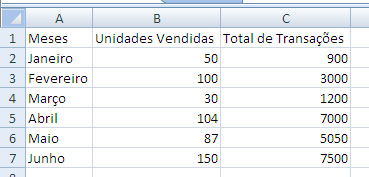
Para não precisar digitar os dados, você pode fazer o download desta planilha.
Podemos perceber que a diferença de valores nas duas unidades de medida (Unidades Vendidas x Total de Transações). Quem está acostumado a trabalhar com gráficos sabe que terá o problema que relatei no primeiro parágrafo só de ver os dados na planilha.
PASSO 2: Pois bem, vamos transformar estes dados em um gráfico de colunas 2D. Simples, com 3 cliques faremos este trabalho. Para tal, com os dados selecionados, clique em Inserir, depois no grupo Gráficos clique em Colunas e finalmente escolha a primeira opção em 2D, que são Colunas Agupadas.

Clique na imagem para ampliar
Desta forma, já temos um gráfico que é feito de apenas um eixo, onde temos os valores de transações. Porém, da forma que está, este gráfico não nos ajudará na hora de analisá-lo, pois mal conseguiremos enxergar os dados de Unidades Vendidas.
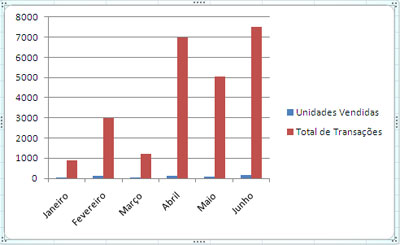
ImpossÃvel comparar os dados aqui, não é?
Vamos fazer o seguinte então: além de criar dois eixos, vamos mesclar dois tipos de gráficos para estas informações. O gráfico de Total de Transações será transformado em um gráfico de linhas (ao invés de Barras, como está atualmente). O de Unidades vendidas vamos manter como barras em 2D.
PASSO 3: Selecionaremos então qual série de dados que gostarÃamos de mudar. No nosso caso, vamos mudar o tipo de gráfico do Total de Transações. Para isto, no gráfico que o Excel gerou, clique nos dados de Total de Transações (as barras vermelhas). Assim, você pode perceber que automaticamente foram selecionadas as outras barras vermelhas referentes à mesma seqüência de dados.
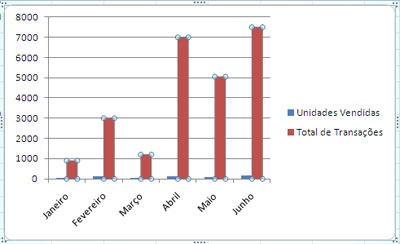
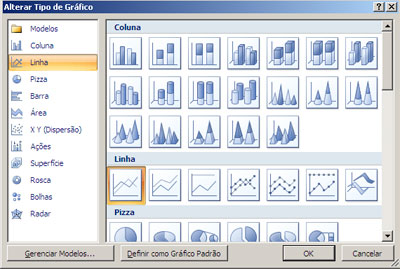
PASSO 4: Agora sim vamos mudar o tipo de gráfico do Total de Transações. Para tal, com os dados do passo anterior selecionados, uma guia contextual Ferramentas de Gráfico surgiu no painel. Nela, clique na aba Design e depois selecione a opção Alterar Tipo de Gráfico.

Clique na imagem para ampliar
Escolha o tipo de gráfico de Linhas, conforme a imagem abaixo.
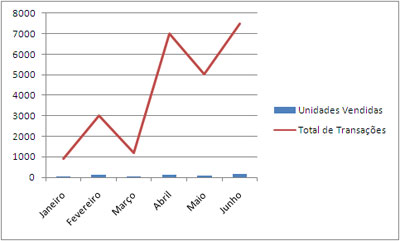
Desta forma, teremos um gráfico já modificado, porém que ainda não está apto para ser usado como fonte de análise.
Adicionando um segundo eixo
O que precisaremos fazer agora é adicionar um segundo eixo de valores, fazendo com que seja possÃvel transformar o gráfico em uma fonte de análise útil.
PASSO 5: Vamos adicionar um segundo eixo para “Total de Transações”. Para tal, selecione os dados da mesma forma que você aprendeu no PASSO 3, clicando sobre os dados no gráfico.
Com os dados selecionados, na guia contextual Ferramentas de Gráfico clique em Layout. No grupo Seleção Atual, certifique-se que a “Série Total de transações” esteja selecionada e clique em Formatar Seleção.

Dois Eixos no Excel - Figura 8
Abrirá então uma segunda janela, com várias opções para você formatar esta série de dados. No nosso caso, vamos apenas definir que a Série Total de Transações será o eixo secundário e depois clicar no botão fechar.

Pronto, seu gráfico já é um gráfico utilizável.
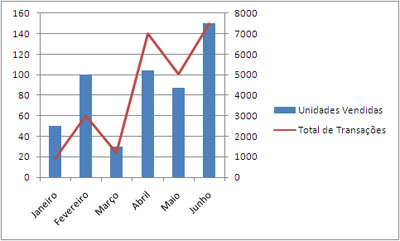
Porém, cabe alguma perfumaria para aperfeiçoar a visualização, né?
Incrementando o Gráfico
PASSO 6: Analisando o gráfico, percebemos que a legenda ficou ao lado esquerdo, ocupando um espaço que poderia ser utilizado para dar maior destaque à s barras e linhas. Vamos colocar a legenda no rodapé. Para isto, selecione o gráfico e vá na guia contextual Ferramentas de Gráfico e depois em Layout. No grupo Rótulos, escolha Legenda e selecione a opção “Mostrar legenda abaixo”.

Assim, seu gráfico ganhará um pouco mais de destaque no espaço disponÃvel.
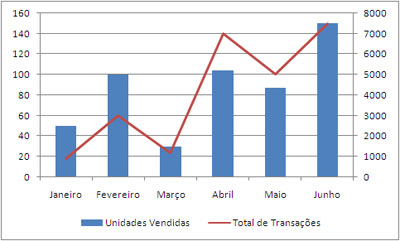
O restante vai com a imaginação e necessidade de cada um. Eu adicionei um tÃtulo ao meu gráfico, coloquei uma legenda nas laterais para informar o que é cada dado e formatei o segundo eixo para informar os dados com o sÃmbolo de moeda. Veja como ficou o resultado final.
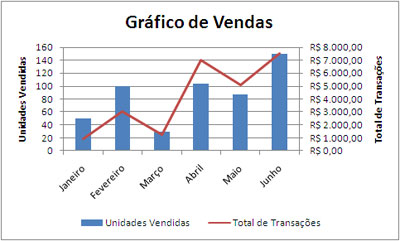
Várias outras coisas são possÃveis de serem feitas. Como disse, depende da imaginação e necessidade. O fato é que você pode agregar muito mais visualmente utilizando as ferramentas do menu contextual.
Seu chefe vai adorar, eu garanto.
« Salvando dados do Excel como Imagem Como Jogar Guitar Hero Online com Jam Legend »

41 Comentários
Deixe uma resposta
Utilize o formulário abaixo para deixar uma resposta no Arcanjo.org. Os campos marcados com asterisco são obrigatórios.
Warning: Undefined variable $user_ID in /home/arcanjo/public_html/wp-content/themes/arcanjo/comments.php on line 72
Você deve estar logado para postar um comentário.
Assine
Sobre
O Arcanjo.org é escrito pelo bacharel em Sistemas de Informação Rafael Almeida, a.k.a. Rafael Arcanjo. Saiba mais sobre o autor e o blog visitando nossa seção Sobre.Blogs
- Aldemir Silva
- Blog da Nokia
- Blogando por Dinheiro
- Celso Junior
- Coisas de Homem
- Comentando Francamente
- ConGestionado
- Connected Minds
- Deusário
- Digital Drops
- GeekChic
- Google Discovery
- Imperador.org
- InfoWester Blog
- Kilobyte
- Lucrando na Rede
- Navegantes.org
- Nokia Guru
- Páginas Heróicas Digitais
- Pimenta com Dendê
- Portal Wordpress
- Techbits
- TecnoBlog
- Torcida Gay
- underGoogle

{ 30/04/2009 | 21:54 }
Muito boa a orientação acima. Segui os passos e mesclei um gráfico de barras (com meus gastos mensais) e um gráficos de linhas (com minha renda). Os dois eixos têm os mesmos valores e escalas. Assim eu fico alerta quando a barra dos meus gastos começa a se aproximar a linha da minha renda. Ficou ótimo com a sua dica. Valeu!
Um abraço.
{ 18/11/2009 | 14:14 }
Valeu, me ajudou muito, já tinha pedido ajuda via e-mail para uma amiga no RJ, acho que estávamos em versões diferentes e não estava conseguindo, apelei para a internet e com certeza vou agradar meu chefe.
1 abraço.
{ 24/02/2010 | 01:13 }
Muito bom mesmo!!!
{ 26/02/2010 | 08:45 }
Muito boa dica!
Valeu mesmo.
{ 29/05/2010 | 12:27 }
COMO FAÇO PARA ALTERAR OS VALORES DA LINHA DE COLUNA EX FAÇO UM GAFICO E AUTOMATICAMENTE DA VALORES DE 0; 0,2 ; 0,4 ETC E QUERO ALTERAR PARA 0 ; 5 ; 10 ; 15 ETC
{ 10/08/2010 | 10:28 }
MUITO BOM, obrigada!
{ 23/09/2010 | 18:08 }
Parabéns pela clareza na explicação! Demorei 2 miutos para fazer algo que quebrei a cabeça por uma hora tentando.
{ 30/09/2010 | 14:05 }
Que didático! Estava precisando muito desta orientação e o resutado foi perfeito. Muito obrigada.
{ 07/10/2010 | 11:49 }
Muito obrigada pela explicação.!! Está clara e objetiva. Consegui fazer meu gráfico bem rápido.
{ 16/10/2010 | 18:24 }
Muito Obrigado!!!
As dicas foram ótimas, segui todas elas e consegui chegar onde queria.
{ 04/11/2010 | 20:54 }
Rafael, muito obrigado mesmo, você não sabe o quanto me
ajudou com suas explicações. Abraço.
{ 17/11/2010 | 15:51 }
Muito obrigado! Ajudou bastante
{ 18/12/2010 | 18:08 }
Valeu pelas dicas!!!
{ 29/12/2010 | 09:45 }
EXCELENTE! Melhor explicação! VALEUUU!!
{ 09/02/2011 | 22:08 }
Rafa, valeu…o exemplo ainda ta valendo….
{ 25/02/2011 | 16:39 }
Rafael Arcajo, vc é um anjo mesmo, ajudando essa galera!! rsrs Ajudou muito com essa dica.O excel 2007 é muito diferente do 2003.Tive que reaprender! Abração e Obrigada
{ 19/03/2011 | 22:57 }
Rafael… vc salvou minha pele… =) Mtoooooo obrigada pela explicação.. clara, simples, objetiva… perfeita!! 100% Didática!!! Parabéns!!! Abraços…
{ 22/03/2011 | 20:00 }
aaah legal ai ainda não sei direito como fazer um gráfico .
HASUHSUAHUS
{ 05/05/2011 | 22:01 }
Muito bom, precisamos de pessoas que coloquem essas informações na web. Abraço.
{ 17/05/2011 | 13:48 }
Olá,
Como faço um gráfico de barras com três eixos? Por exemplo:
O eixo “X” com meses do ano, o “Y” com proporção de indivÃduos por metros quadrados, o “Z” com número total de casas. Sendo que no eixo “Y”, as barras são empilhadas (representando Homens e Mulheres). O eixo “Z” é de barra normal. Eu fiz o gráfico, mas os o eixo “Z” sobrepõe o eixo “Y”. Quero que as barras do eixo “Z” fiquem ao lado das barras do eixo “Y” e não em cima. Podes me ajudar?
Preciso com urgência!!
Obrigada!
{ 22/05/2011 | 21:19 }
Obrigado pela dica…me salvou!
PS.: pq toda versão de office tem que mudar de lugar as coisas?
{ 08/07/2011 | 08:47 }
Parabéns !!! E muito obrigado, graças a pessoas como voce que divulgam informações de forma clara e direta que aprendemos e nos apaixonamos cada vez mais pela tecnologia!
{ 11/07/2011 | 14:40 }
Valeu! excelente!
{ 16/08/2011 | 16:12 }
Explicacao super facil, consegui fazer rapidinho! Muito util pra mim! Muito obrigada!
{ 29/09/2011 | 13:19 }
Obrigada pela informação, me ajudou bastante!
{ 09/10/2011 | 17:19 }
excelente orientação!
Muito Obrigada!
{ 13/10/2011 | 14:47 }
Excelente!
Muito obrigada!
{ 10/11/2011 | 11:40 }
Rafael, nota 1.000 para você! Possui excelente didática, seu material é bonito e descomplicado. Eu tive que reaprender a usar o excel devido a tantas mudañças sofridas e a minha pouca utilização, mas, com suas orientações e dicas, foi tudo muito fácil e rápido. Adorei!!! Muito obrigada.
{ 07/02/2012 | 21:40 }
Cara valeu….salvou a patria por aqui…a mulher até voltou a sorrir….
{ 26/02/2012 | 09:06 }
Olá,
Gostaria de saber como faço para ter no gráfico 2 eixos x?
{ 29/02/2012 | 15:16 }
Uffa, até que enfim consegui criar um gráfico com 03 eixos. Valeu mesmo.
{ 26/04/2012 | 12:33 }
Bom dia
Alguém pode me explicar como consigo fazer aparecer no gráfico de colunas do dia 1 a 31. Por que fiz o g´ráfico e só pegou os dado até o dia 27.
Atenciosamente
SÃdney Alves
{ 05/05/2012 | 19:28 }
Mto útil..
Obrigado companheiro..
{ 09/06/2012 | 20:57 }
valeu vc salvou meu trabalho
{ 24/10/2012 | 09:04 }
Boa dica…mas para graficos 2d e 3d??? Tem como?? Obrig.
{ 21/11/2012 | 15:11 }
Pow fera muito obrigado mesmo o mundo precisa de mais pessoas como vc que compartilhem conhecimento. Deus lhe abençoe.
{ 03/04/2013 | 15:23 }
Muito bom! Obrigada pela ajuda!
{ 30/05/2013 | 18:39 }
Obrigada por compartilhar com instruções tão claras. Ajudou muito!
{ 18/06/2013 | 09:55 }
SENSACIONAL !
{ 18/06/2013 | 20:43 }
Duas palavras, parabéns e obrigado.
{ 23/10/2013 | 11:12 }
Excelente! As explicações foram claras e muito didáticas. Parabéns e obrigada por compartilhar seus conhecimentos.