Como adicionar um bookmarklet no Safari do iPad
Aprenda como configurar bookmarklets no seu iPad
Por Rafael Arcanjo | Em 13.01.11 | Categorias: Apple, Tecnologia
Não, você não está sonhando. Você realmente está lendo este post aqui no Arcanjo.org, de volta depois de um longo e tenebroso inverno (na verdade, um ciclo inteiro, mas enfim…).
Hoje, precisando de uma solução para salvar uma determinada pagina em pdf direto no iPad, lembrei que talvez exista a possibilidade de fazer isto via bookmarklet no Safari.
Se você não sabe o que é um bookmarklet, segue explicação direto da wikipédia.
Um bookmarklet é um pequeno programa em JavaScript que é armazenado como uma URL nos Favoritos dos mais populares navegadores ou como hiperligações em páginas da internet. Devido ao Internet Explorer usar o termo favoritos ao invés de marcadores, bookmarklets também são chamados de favlets ou favelets.
Fonte: Wikipedia
Ou seja, você “injeta” um código JavaScript na pagina. Isto serve pra muita coisa, desde mudar a forma que a pagina é exibida, como encurtar uma URL, salvar uma pagina em pdf e qualquer coisa que o JavaScript pode oferecer. Basta que você arraste o código para a barra de favoritos no navegador e depois acioná-lo.
Porém, a principio, não existe uma forma padrão para que você arraste o link para a barra de endereços no Safari pro iPad. Mas existe uma forma de fazer. Um “jeitinho”, na verdade. Mas funciona, isto que é importante.
Basta que você adicione um favorito (pode ser de qualquer site) na pasta “Barra de Favoritos”.
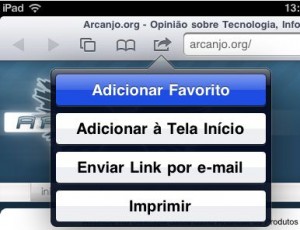
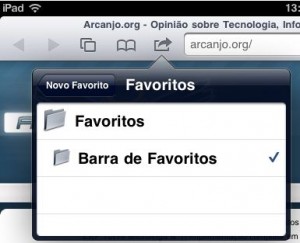
Feito isto, clique em salvar e pronto.
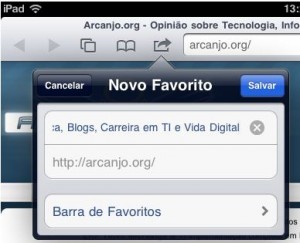
Com o site devidamente já arquivado, vá até a parte de favoritos, ache seu site adicionado e clique em EDITAR na barra superior. Depois, escolha o site que você acabou de favoritar.
Ali você terá a opção de mudar a URL (e o nome também, se quiser). Então é só colar o JavaScript do bookmarklet em questão, ficando mais ou menos assim.
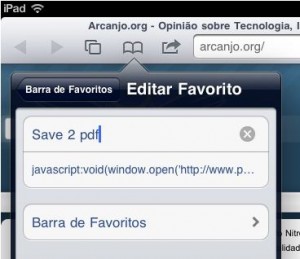
Pronto. Agora basta que você toque na barra de endereços para que os bookmarklets apareçam., como abaixo.
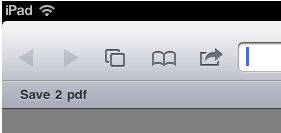
É uma dica simples, mas que a partir dela você pode fazer muita coisa (que inclusive estarei postando mais pra frente). Então, no estilo twitter, #fikdik
Update [13/01/11 – 14:39]: O tÃtulo menciona o iPad, mas imagino que deva funcionar em todos os hardwares rodando o sistema operacional da Apple, o iOS. Porém, como só tenho o iPad, não tenho como testar em iPhones e afins.
« Baixar temas e wallpapers para Windows 7 [download] Brasileiro gosta mais de ciência »

3 Comentários
Deixe uma resposta
Utilize o formulário abaixo para deixar uma resposta no Arcanjo.org. Os campos marcados com asterisco são obrigatórios.
Warning: Undefined variable $user_ID in /home/arcanjo/public_html/wp-content/themes/arcanjo/comments.php on line 72
Você deve estar logado para postar um comentário.
Assine
Sobre
O Arcanjo.org é escrito pelo bacharel em Sistemas de Informação Rafael Almeida, a.k.a. Rafael Arcanjo. Saiba mais sobre o autor e o blog visitando nossa seção Sobre.Blogs
- Aldemir Silva
- Blog da Nokia
- Blogando por Dinheiro
- Celso Junior
- Coisas de Homem
- Comentando Francamente
- ConGestionado
- Connected Minds
- Deusário
- Digital Drops
- GeekChic
- Google Discovery
- Imperador.org
- InfoWester Blog
- Kilobyte
- Lucrando na Rede
- Navegantes.org
- Nokia Guru
- Páginas Heróicas Digitais
- Pimenta com Dendê
- Portal Wordpress
- Techbits
- TecnoBlog
- Torcida Gay
- underGoogle

{ 13/01/2011 | 13:51 }
Fala Arcanjo,
Sumiu mesmo heim.
To mais interessado no site que faz esta conversão da página em PDF… Qual é?